
Az űrlaptervezés az egyik legfontosabb UX/UI feladat, mert a webes űrlap gyakran az a pont, ahol a látogatóból érdeklődő, feliratkozó, vásárló vagy ügyfél lesz. Egy jól megtervezett űrlap csökkenti a bizonytalanságot, gyorsabbá teszi a kitöltést, támogatja a pontos validációt, és közvetlen hatással lehet a konverzió javítására.
Egy regisztrációs, ajánlatkérő, kapcsolatfelvételi vagy fizetési űrlap akkor működik jól, ha a felhasználó pontosan érti, mit kell megadnia, miért van szükség az adatokra, hogyan javíthatja a hibákat, és mi történik az elküldés után.
Ebben az útmutatóban gyakorlati űrlaptervezési szempontokat, UX-szövegírási elveket, validációs megoldásokat és tesztelési módszereket gyűjtöttem össze.
Röviden: a jó űrlaptervezés csökkenti a kitöltési hibákat, gyorsabbá teszi az adatbevitelt, javítja a mobilos használhatóságot, erősíti a bizalmat és növelheti a konverziót.
Tartalomjegyzék
- Az űrlaptervezés fontossága
- Az űrlaptervezés alapjai
- Hogyan határozd meg az űrlapmezők hierarchiáját
- Hogyan tervezz felhasználóbarát űrlapelrendezést
- UX-szövegírási szempontok űrlaptervezéshez
- Használhatóság és validáció, vagyis az adatok ellenőrzése
- Az űrlap hatékonyságának tesztelése
- Űrlaptervezési ellenőrzőlista
- Gyakran Ismételt Kérdések
- Összefoglalás
Az űrlaptervezés fontossága
A hatékony űrlaptervezés hidat képez a felhasználói igények és az üzleti célok között. Ezért érdemes kiemelten foglalkozni vele:
- Egyszerűsíti a felhasználói interakciót: A jól megtervezett űrlapok elejétől a végéig vezetik a felhasználókat. Ez arra ösztönzi őket, hogy befejezzék az űrlap kitöltését.
- Növeli a konverziót: A felhasználók nagyobb valószínűséggel töltenek ki világos és tömör űrlapokat. Ez közvetlen hatással van a konverzióra.
- Csökkenti a hibákat: A megfelelő elrendezés és a kitöltés közbeni ellenőrzések segítenek abban, hogy a felhasználók helyesen adják meg az információkat. Ez kevesebb hibát eredményez.
- Javítja az akadálymentességet: A jó design biztosítja, hogy az űrlapok minden felhasználó számára hozzáférhetők legyenek, beleértve a fogyatékossággal élő felhasználókat is.
- Bizalmat épít: A biztonságos, jól strukturált űrlapok professzionalizmust és a felhasználói adatok tiszteletben tartását közvetítik. Ez segít bizalmat építeni a közönségeddel.
- Időt takarít meg: Az olyan funkciók, mint az automatikus kitöltés és a prediktív szövegbevitel, időt takarítanak meg a felhasználóknak. Gyorsabbá és hatékonyabbá teszik az űrlapkitöltési folyamatot.
A rossz űrlaptervezés gyorsan elriaszthatja a felhasználókat. Emellett kevésbé hatékonnyá teheti a digitális felületet. Egy nehézkes vagy zavaros űrlap oda vezethet, hogy az emberek feladják a kitöltést, csökken a konverziók száma, és romlik a felhasználói élmény. Ráadásul nem csupán a felhasználói viselkedés megértéséről van szó: egy rosszul megtervezett űrlap azt is elérheti, hogy az emberek kételkedni kezdjenek a márkád biztonságosságában és professzionalizmusában.
Ezért kulcsfontosságú, hogy előtérbe helyezzük a felhasználóbarát tervezési elveket. Így elkerülhetők ezek a buktatók, és biztosítható, hogy az űrlapok javítsák — ne pedig rontsák — az általános felhasználói élményt.
Az űrlaptervezés alapjai
Mielőtt elkezdenéd megtervezni, hogyan fog kinézni az űrlap UI-ja, gondold végig, milyen információkat kell bekérni, és ezeket hogyan kell rendszerezni. Ezt információs architektúrának nevezzük.
Bizonyos űrlapoknál ez nagyon egyszerű lesz: lehet, hogy mindössze egy szöveges címkére és egy e-mail-cím mezőre van szükség. Ha az űrlap tartalmát előre megtervezed, csökkented annak kockázatát, hogy a projekt későbbi szakaszában extra űrlapelemeket kelljen bepréselni egy már elkészült tervbe.
Az alábbi szempontokat érdemes figyelembe venni ebben a tervezés kezdeti fázisban:
1. Minimalizáld a mezők számát
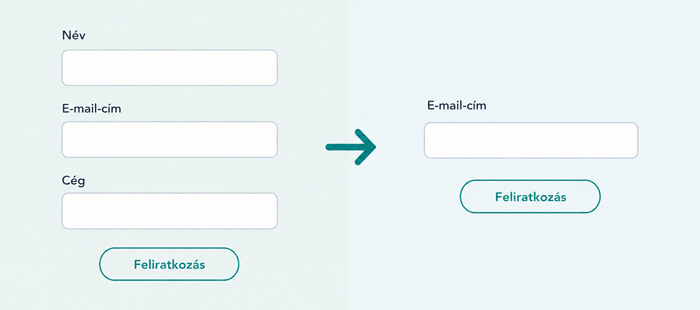
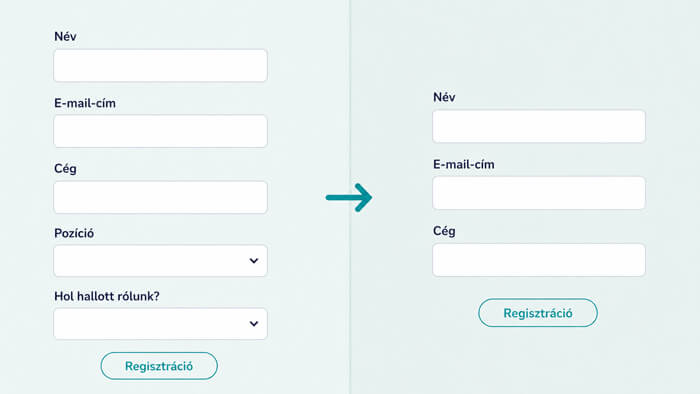
Általánosságban: minél több mező van egy űrlapon, annál kisebb az esélye annak, hogy a felhasználó végig kitölti. Minden olyan helyzetben, ahol fontos a kitöltés befejezése — ez pedig szinte mindig így van — csökkentsd a mezők számát a valóban szükséges minimumra.
A legnyilvánvalóbb kihagyható mezők azok, amelyek „opcionális” jelölést kapnak: ha opcionálisak, valóban szükséged van egyáltalán az adott információra?
2. Jelöld egyértelműen az opcionális mezőket
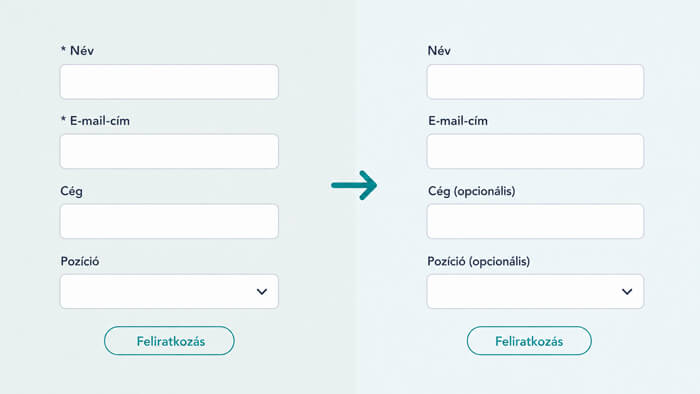
Ha mégis használsz opcionális mezőket, gondoskodj róla, hogy a felhasználó számára teljesen egyértelmű legyen, melyek azok. Bár az opcionális mezők csillaggal való jelölése gyakori mintává vált a designerek körében, a végfelhasználó számára a csillag jelentése nem feltétlenül egyértelmű. Ehelyett általában kevésbé zavaró és egyértelműbb megoldás, ha bizonyos mezők mellett egyszerűen megjelenik az „(opcionális)” szöveg.
Hogyan határozd meg az űrlapmezők hierarchiáját
Az alábbi szempontok segítenek meghatározni, milyen sorrendben érdemes elhelyezni az input mezőket.
3. Tartsd szem előtt a fő korlátokat
Amikor elkezded rendszerezni az űrlap mezőit, három fő korlát alapján kell hierarchiát kialakítanod:
- Technikai igények: előfordulhat, hogy az űrlapnak előbb be kell kérnie egy adatot ahhoz, hogy eldöntse, milyen további mezőket jelenítsen meg. Például az ország, a szállítási mód vagy a „magánszemély / cég” választás befolyásolhatja a következő mezőket.
- Felhasználói igények: az emberek általában akkor értik meg legkönnyebben az űrlapokat, ha az információk logikusan vannak csoportosítva, és a kérdések a „legkönnyebbtől” a „legnehezebbig” haladnak. A könnyebb kérdésekkel való kezdés korai sikerélményt adhat a felhasználónak, ami segíti, hogy elkötelezett maradjon az űrlap kitöltése mellett.
- Üzleti igények: az üzlet számára fontos lehet a folyamat közbeni lemorzsolódás minimalizálása. Ez jelentheti például egy „mérföldkő” kialakítását, ahol egy adott pontig a felhasználó már megad bizonyos kulcsinformációkat.
4. Csoportosítsd logikusan a mezőket
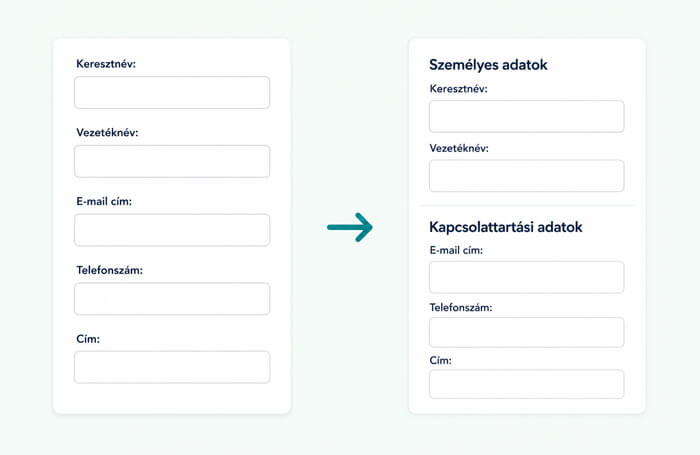
Az űrlapmezők sorrendjének megválasztásakor törekedj arra, hogy a mezőket logikusan és tematikusan csoportosítsd, amennyire csak lehetséges. Ha például többféle kapcsolati adatot kérsz be — e-mail, telefonszám, cím —, ezeket tedd egymás mellé, ne az űrlap különböző pontjaira. Egy fiók létrehozó űrlapnak például lehet három szekciója: „Személyes adatok”, „Fizetési adatok”, „Marketingbeállítások”.
Mikroszinten megszoktuk, hogy bizonyos információk meghatározott sorrendben jelennek meg: például először felhasználónév, utána jelszó; vagy először a város, utána az utca és a házszám. Ezeknek a konvencióknak a követése csökkenti a felhasználó kognitív terhelését.
5. Csoportosítsd vizuálisan a szekciókat
Miután meghatároztad az információk logikai csoportjait, gondoskodj róla, hogy ez a csoportosítás vizuálisan is megjelenjen. Ez egyszerűen megoldható az egyes csoportok közötti térköz növelésével, de szekciócímek vagy címkék használatát is érdemes megfontolni.
Hogyan tervezz felhasználóbarát űrlapelrendezést
A design célja az legyen, hogy a felhasználók megértsék és könnyedén kitöltsék az űrlap minden elemét — az input mezőktől a megfelelő rádiógombok kiválasztásáig. Az alábbi tervezési gyakorlatok segítenek abban, hogy az űrlap elrendezése átlátható és könnyen használható legyen.
6. Gondosan helyezd el az űrlapot az oldal teljes elrendezésében
Amikor a felhasználó egy űrlappal dolgozik, az űrlap áll a figyelme középpontjában. Az űrlap helyének a weboldalon vagy az alkalmazás képernyőjén tükröznie kell ezt a fontosságot. Még egy egyszerű feliratkozási űrlapnak is vizuális hangsúlyt és központi elhelyezést kell kapnia az oldal vizuális hierarchiájában; ne préseld be egy sarokba vagy a láblécbe másodlagos elemként.
7. Használj egyoszlopos elrendezést
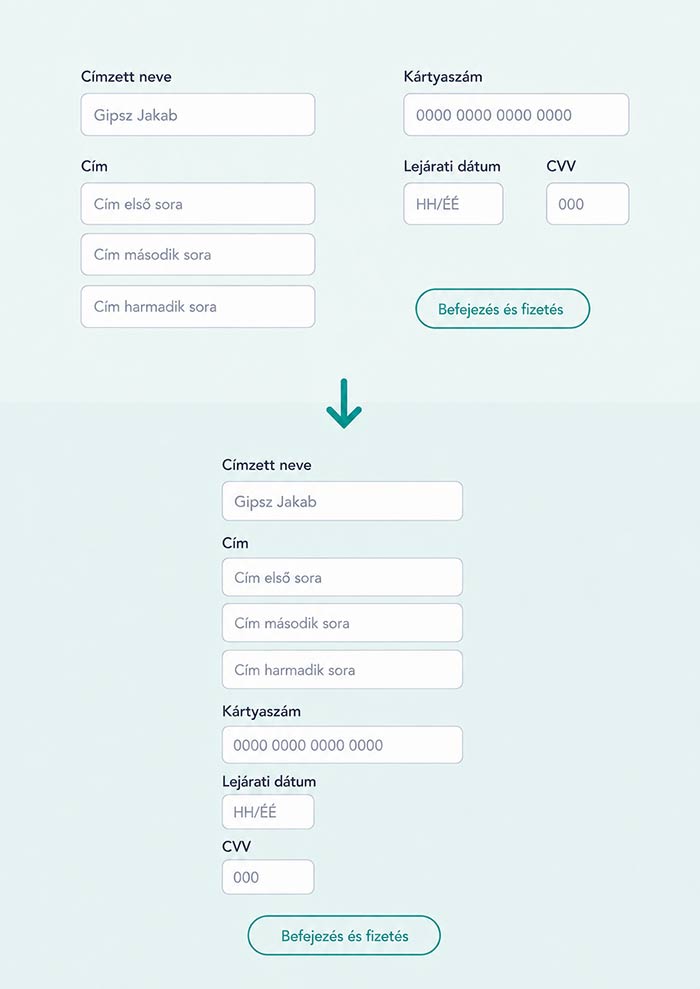
Bár az egyoszlopos elrendezés vizuálisan kevésbé tűnhet elegánsnak, kutatások és gyakorlati tapasztalatok szerint jelentősen jobb felhasználói megértést, kevesebb hibát és magasabb konverziós arányt eredményezhet. Ennek valószínű oka, hogy egyoszlopos elrendezésben kevesebb lehetőség van arra, hogy a felhasználó „kihagyjon” inputmezőket; a szemnek egyszerű, függőleges útvonalat kell követnie a Z alakú pásztázás, vagyis ide-oda ugráló szemmozgás helyett.
Ha a felhasználó kihagy egy mezőt, az jelentősen növeli az űrlap kitöltéséhez szükséges időt, és a frusztráció szintjét is. Emellett megszakítja azt az érzést, hogy halad az űrlapban, hiszen vissza kell lépnie és ki kell töltenie egy korábbi mezőt. Ilyenkor a felhasználók sokkal nagyobb eséllyel hagyják félbe az űrlapot.
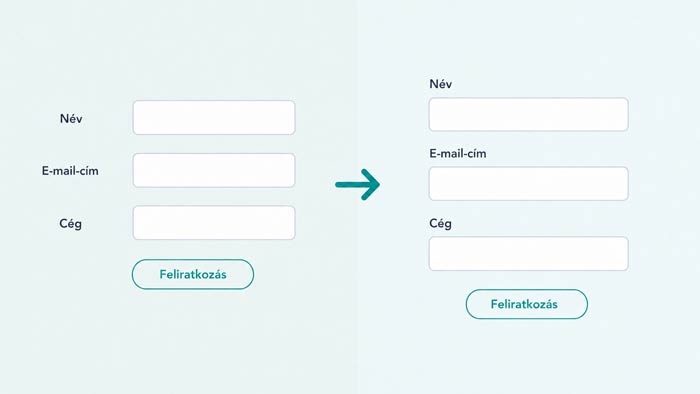
8. A címkéket az űrlapelemek fölé helyezd, ne balra melléjük
Még egyoszlopos elrendezésben is gyakran látni, hogy az űrlapcímkék az inputmező bal oldalára kerülnek. Ez azonban azt jelenti, hogy a felhasználó szemének továbbra is Z alakú útvonalat kell bejárnia az egyszerű függőleges útvonal helyett, ami növelheti a komplexitás, a fáradtság és a lassúság érzetét.
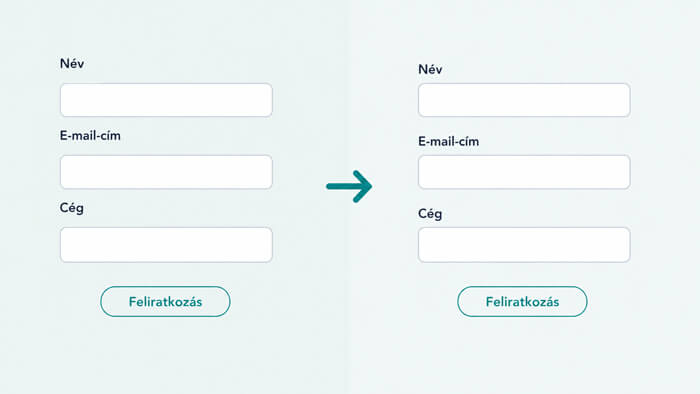
9. Kapcsold össze vizuálisan a címkét, mezőt és segítő szöveget
A szekciószintű vizuális csoportosításon túl figyelj arra is, hogy maga az űrlapmező, a hozzá tartozó címke és az esetleges segítő szöveg vizuálisan is összetartozzon, és megfelelően elkülönüljön a környező elemektől.
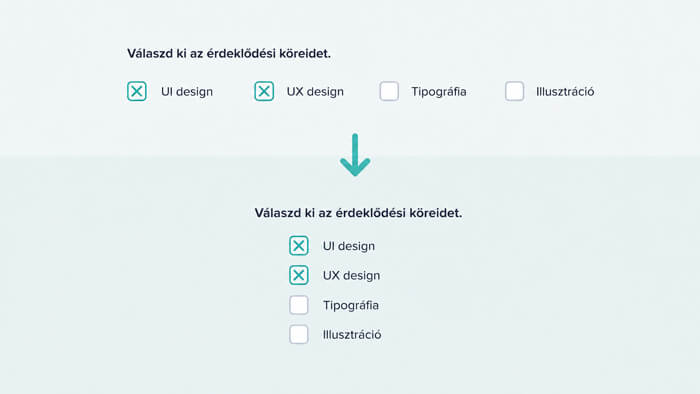
10. A listákat, jelölőnégyzeteket és rádiógombokat függőlegesen rendezd el
Ez megerősíti a felhasználó szemének függőleges haladási útvonalát, és támogatja a folyamatos előrehaladás érzetét. Emellett csökkenti annak esélyét, hogy a felhasználó kihagyjon egy opciót a listán belül.
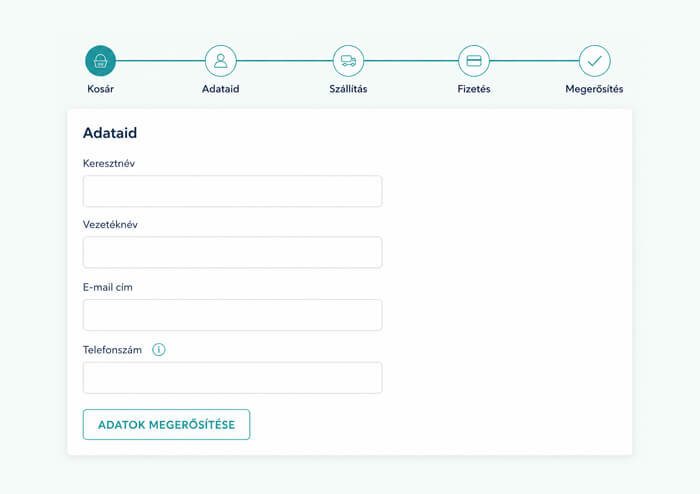
11. Hosszú űrlapoknál használj lépésenkénti vagy többképernyős formátumot
Ha sok szöveges input mezőt helyezel el egyetlen képernyőn, az nemcsak vizuális túlterhelést okozhat, hanem növeli a mentési hiba kockázatát is.
Egyszerű megoldás, ha a hosszú űrlapokat több képernyőre vagy oldalra bontod, és jelzed a felhasználónak, hány oldalra számíthat a folyamat során. Ezen felül további bizalmat épít, ha a felhasználónak jelölöd, hogy a kitöltésben éppen melyik lépésnél jár.
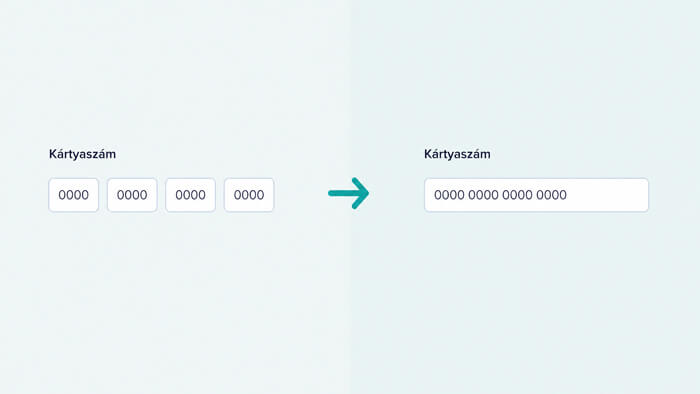
12. Ne bontsd a számokat több inputmezőre
A telefonszámoknak és a bankkártya számoknak mindig egyetlen inputmezőbe kell kerülniük. A több inputmező frusztrációt és hibákat okozhat azoknál a felhasználóknál, akik gépelés közben a billentyűzetet nézik.
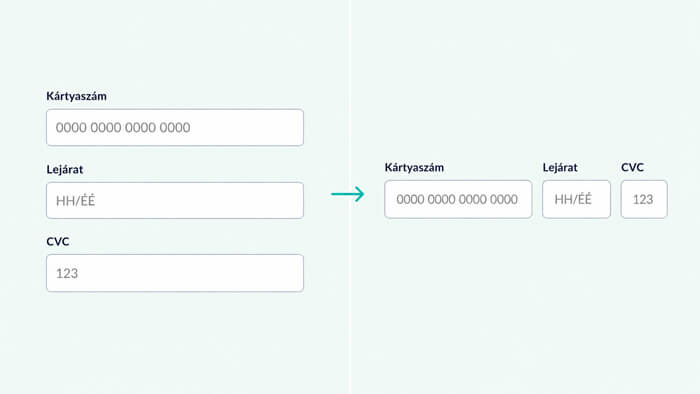
13. A mező hossza és formátuma igazodjon a várt bevitelhez
Egy mező méretének és formátumának utalnia kell arra, hogy milyen típusú adatot várunk. Például rövid mező illik egy irányítószámhoz vagy bankkártya CVC-kódhoz, míg egy szöveges üzenethez nagyobb beviteli mező szükséges.
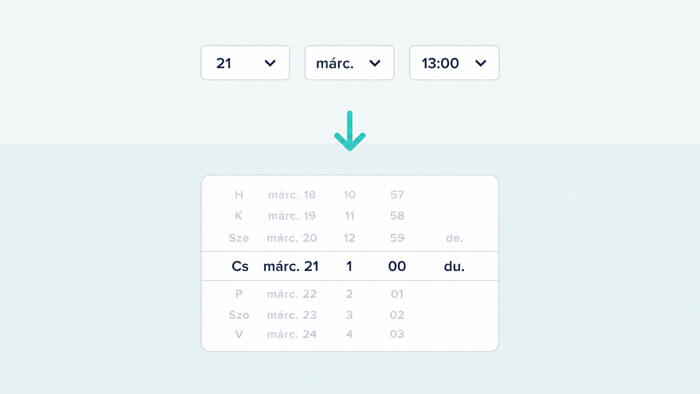
14. Mobilon használj natív operációs rendszer-funkciókat dátumválasztókhoz és más speciális inputokhoz
A Google Android és az Apple iOS rendszereiben egyaránt vannak beépített felületek bizonyos adatbeviteli típusokhoz, például dátum választókhoz. Törekedj arra, hogy ahol lehet, ezeket a natív elemeket használd saját fejlesztésű megoldások helyett. A felhasználók ismerősebbnek érzik majd a natív opciót, és nagy valószínűséggel jobban is fog működni.
15. Tervezz érintésbarát beviteli elemeket
A gomboknak és a legördülő menüknek elég nagynak kell lenniük ahhoz, hogy ujjal is könnyen meg lehessen érinteni őket. Fontos figyelembe venni ezeknek az elemeknek a méretét és egymástól való távolságát. Ha megfelelően tervezed meg őket, mindenki számára könnyebbé teszed az űrlap hibamentes használatát.
Az érintésalapú használatot érdemes idősebb felhasználókkal is tesztelni. A szárazabb bőr és a csökkent motoros kontroll miatt előfordulhat, hogy egy olyan űrlap, amely jól működik egy fiatalabb felhasználói kör számára, további finomhangolást igényel ahhoz, hogy szélesebb felhasználói kör számára is megfelelő legyen.
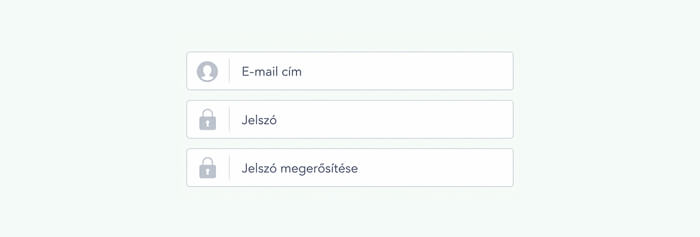
16. Használj intuitív ikonokat az űrlapokon
Ikonokat is hozzáadhatsz az űrlaphoz, például kulcs ikont a jelszómezőhöz vagy boríték ikont az e-mail mezőhöz, hogy segítsd a felhasználókat az űrlap kitöltésében. Ez a vizuális segítség egyszerűbbé teszi a kitöltést, és különösen hasznos összetettebb űrlapok esetén. Jelzi az adott mező funkcióját, és csökkenti a szöveges magyarázatoktól való függést.
17. Használj megfelelő kontrasztot a jobb láthatóság érdekében
A szöveg és a háttér közötti erős kontraszt hatékony segítség abban, hogy minden felhasználó — beleértve a látássérült felhasználókat is — könnyen el tudja olvasni az űrlap instrukcióit és címkéit. Az útmutatók esetében a világos háttéren megjelenő sötét szöveg például kiváló módja az olvashatóság javításának. Ez mindenki számára könnyebben érthetővé teszi az űrlapot.
18. Használj nagy x-magasságú talpatlan betűtípust
Bár gondosan kiválasztott talpas betűtípusok is jól működhetnek űrlapokon, általában a talpatlan betűtípusok biztonságosabb választást jelentenek. Sok modern sans-serif betűtípust — például a Robotót, a San Franciscót vagy a Proxima Novát — kifejezetten képernyős használatra terveztek. Ezeknek a betűtípusoknak fontos jellemzője a nagy x-magasság, vagyis az, hogy a kisbetűk viszonylag nagy méretűek.
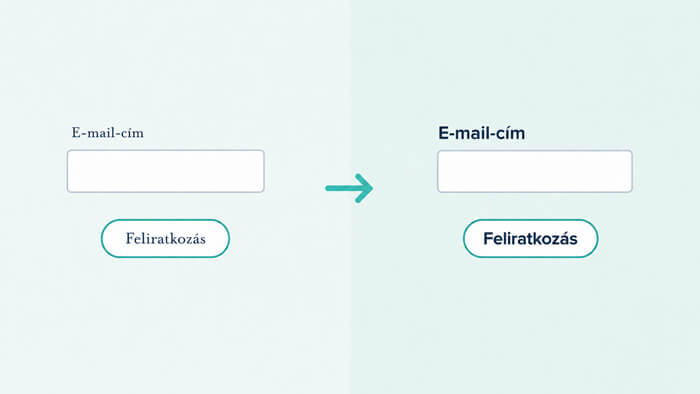
19. Alkalmazz következetes márka arculatot az űrlapokon
Építsd be az űrlapokba a márkád színeit, betűtípusait és stílusát, mert ezek erősítik a márka identitást. Ha az űrlap gombjainál és fejléceinél például a logód színvilágát használod, az űrlap azonnal felismerhetővé válik a márkád részeként. Arra viszont ügyelj, hogy a választott színek megfelelő kontrasztot biztosítsanak. Ha a kontraszt nem megfelelő, ne használd ezeket a színeket szöveges elemeknél.
20. Elsődleges és másodlagos műveletek
Ha az űrlapon az elsődleges és másodlagos műveletek között nincs egyértelmű vizuális különbség, a felhasználók könnyen rossz döntést hozhatnak.
Fontos, hogy a másodlagos műveletek vizuális hangsúlya kisebb legyen, mert ezzel csökkenthető a hibázás kockázata. A vizuális súly segít a felhasználót a „helyes”, vagyis a leginkább várt művelet felé terelni.
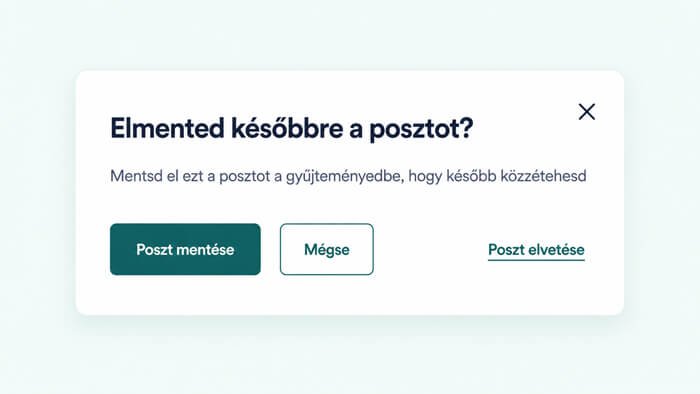
21. A gombok elhelyezése
Az összetettebb űrlapokon gyakran szükség van Vissza gombra. Ha ez a gomb közvetlenül a beviteli mezők alatt helyezkedik el, a felhasználók véletlenül is rákattinthatnak.
Mivel a Vissza gomb másodlagos művelet, nem érdemes közvetlenül a fő műveleti útvonalba tenni. Jobb, ha kevésbé hangsúlyos helyre kerül, míg az elsődleges műveleti gomb marad a leginkább látható és legkönnyebben elérhető pozícióban.
UX-szövegírási szempontok űrlaptervezéshez
A jó UX-szövegírás szerepét gyakran alábecsülik az űrlaptervezésben. Az erős szövegírás jelentősen növelheti az űrlapbeküldések számát, és az űrlap funkciójától függően akár az üzleti bevételt is.
Az alábbi szempontokat érdemes szem előtt tartani az űrlap szövegeinek megírásakor.
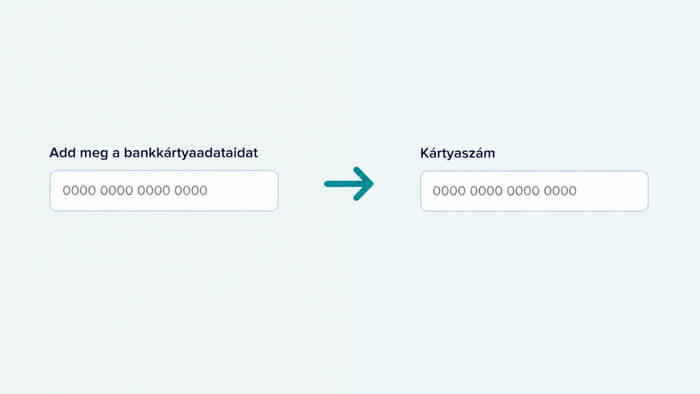
22. A mező címkék legyenek világosak és tömörek
A megfelelő hangnem megtalálása, valamint a címkék és instrukciók világos, tömör kommunikációja jelentősen növelheti a felhasználó bizalmát nemcsak az űrlap, hanem az egész márka iránt.
Amikor az egyes űrlap mezők címkéit írod, törekedj rövid, pontos és félreérthetetlen megfogalmazásra és a lehető legnagyobb egyértelműségre. Ha előre látható, hogy a felhasználóban kétértelműség vagy bizonytalanság merülhet fel, adj rövid segítő szöveget, amely félreérthetetlen instrukciót ad a mező kitöltéséhez.
Az űrlap tervezésekor hasznos lehet több címkeverziót is készíteni minden mezőhöz. Így tesztelheted a különböző címkézési opciókat, vagy legalább megalapozott döntést hozhatsz az elérhető alternatívák között.
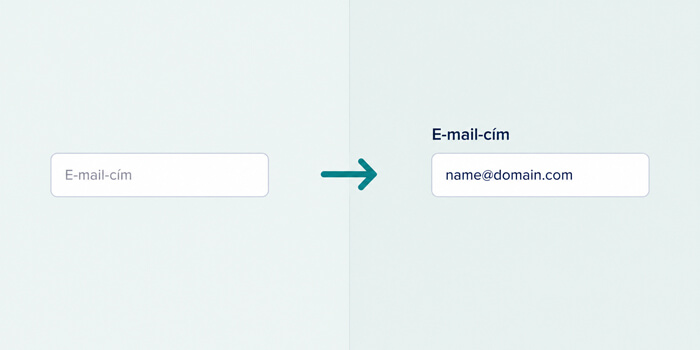
23. Ne használj placeholder szöveget címkeként
A placeholder szöveg az a szöveg, amely a szövegbeviteli mezőben jelenik meg, mielőtt kiválasztanád azt. Számos probléma van azzal, ha a placeholder szöveget címkeként használod:
- A placeholder szöveg általában halványabb színnel jelenik meg, ezért nehezebben olvasható, különösen gyengébb látás, rosszabb kijelző vagy erős fényviszonyok esetén.
- A képernyőolvasók általában nem olvassák fel a placeholder szöveget, így az űrlap használhatatlanná válhat látássérült felhasználók számára.
- A placeholder szöveg eltűnik, amint kiválasztod a mezőt és elkezdesz gépelni, így a felhasználó elfelejtheti, mit is kellene tennie.
- A placeholder szövegnek az adatbeviteli formátumot kell segítenie — ezt viszont nem tudja megtenni, ha címkeként használod.
Ehelyett használj címkéket és placeholder szöveget is, hogy a felhasználók a lehető legjobb és leghasznosabb útmutatást kapják.
24. Ne rejtsd el a segítő szöveget
A segítő szöveg a címkén túlmutató instrukció vagy extra útmutatás — például: „A jelszónak legalább 8 karakter hosszúnak kell lennie.” Ha segítő szöveget használsz, jelenítsd meg közvetlenül, ne rejtsd kérdőjel ikon vagy tooltip mögé.
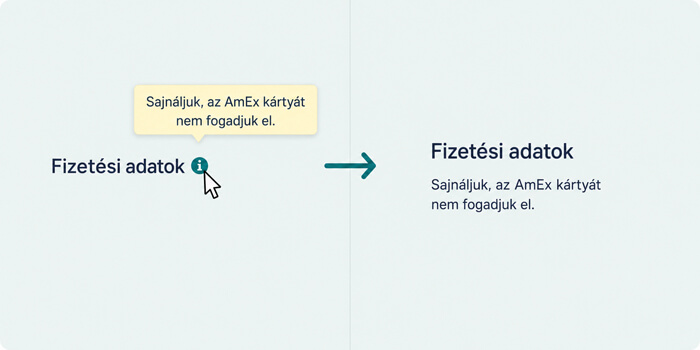
25. Tedd egyértelművé a kötelező beviteli formátumot
Amikor a felhasználó olyan adatokat ad meg, mint ellenőrző kódok, telefonszámok vagy bankkártyaadatok, bizonytalan lehet abban, hogy használhat-e vagy kell-e használnia zárójeleket, szóközöket és kötőjeleket. Tedd egyértelművé a szükséges formátumot segítő szövegben — például: „A kártyaszámot szóközök nélkül add meg.” Ez csökkenti a kognitív terhelést, mert levesz egy döntést a felhasználó válláról.
26. Ott kezeld a felhasználói aggályokat, ahol felmerülnek
Amikor bármilyen űrlapot adsz a felhasználó elé a weboldaladon — legyen az egyszerű feliratkozási vagy regisztrációs űrlap —, azt kéred tőle, hogy bízza rád az általa megadott összes információt.
Bizonyos adatok bekérése felvetheti a felhasználóban a kérdést, hogy miért van szükség az adott információra. Ha például telefonszámot kérsz, érdemes segítő szövegben elmagyarázni, miért van rá szükséged. Ha pedig valójában nincs rá szükséged, ne kérd be.
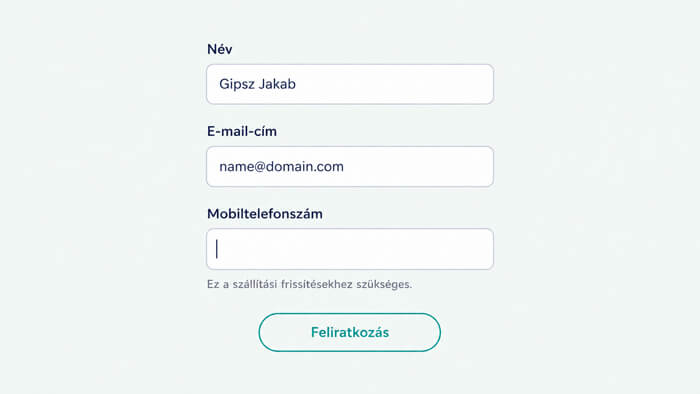
27. Kommunikáld egyértelműen az adatvédelmi irányelveket
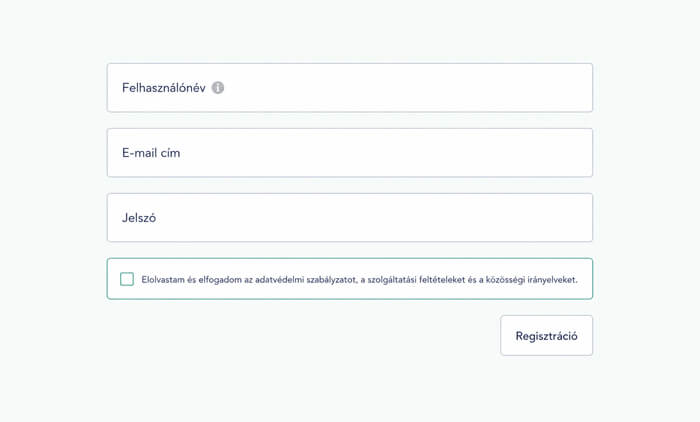
Létfontosságú, hogy az adatvédelmi irányelveidet egyértelműen kommunikáld az űrlapokon. Ez olyan gyakorlat, amely tiszteletet mutat a felhasználók adatvédelme és döntési szabadsága iránt. Egy részletes adatvédelmi tájékoztató elmagyarázza, hogyan kezeled a felhasználók személyes adatait.
Marketing kommunikáció esetén használj feliratkozást megerősítő jelölőnégyzeteket. Ez a megközelítés biztosítja, hogy a felhasználók tudják: ők döntik el, milyen információkat osztanak meg, és milyen üzeneteket szeretnének kapni.
A helyes megvalósításhoz kövesd ezeket a szabályokat:
- Az adatvédelmi tájékoztatót olyan helyre tedd, ahol a felhasználók könnyen megtalálják, például a „Küldés” gomb közelébe vagy az e-mail feliratkozási opciók melletti linkként.
- Használj egyszerű nyelvezetet az adatvédelmi tájékoztatóban. Fontos kerülni a jogi szakzsargont, amely összezavarhatja a felhasználókat.
- Az opt-in jelölőnégyzetek legyenek egyértelműek és egyszerűek. Hagyd, hogy a felhasználók maguk dönthessék el, szeretnének-e frissítéseket vagy ajánlatokat kapni. Adatkezelési hozzájárulásnál ne használj előre bepipált opt-in mezőket; a felhasználó aktív, egyértelmű döntésére van szükség.
Ez az átláthatóság bizalmat épít.
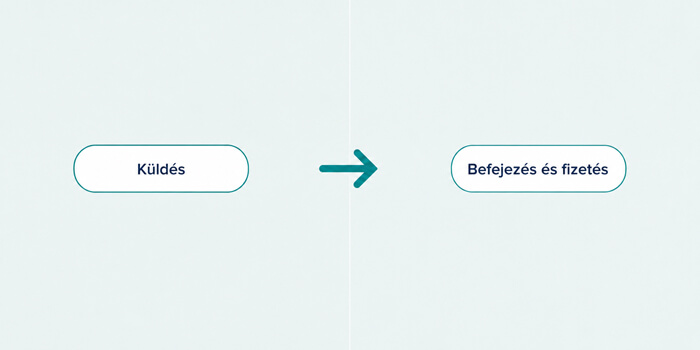
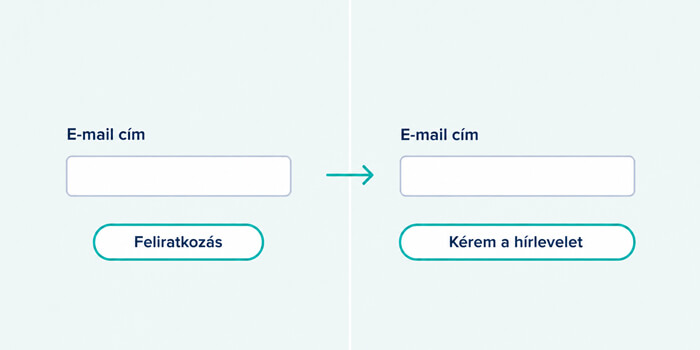
28. A gombokon használj leíró, cselekvésalapú szavakat
A gombszövegnek le kell írnia azt a műveletet, amely a gombra kattintással elindul. Bizonyos esetekben — különösen technikaibb alkalmazásokban — a „Küldés” és a „Mégse” megfelelő lehet, de általában túl száraznak és túl általánosnak hat. Ehelyett használj olyan szavakat vagy rövid kifejezéseket, mint például „Feliratkozás”, „Adatok elküldése”, „Fiók létrehozása”.
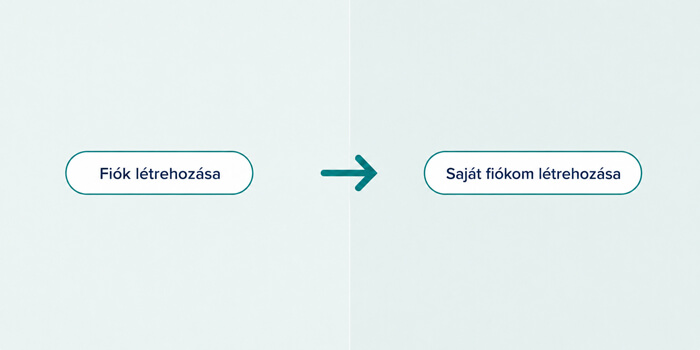
29. Fontold meg az első személy használatát a gombokon
Ez függ a márka stílusirányelveitől és attól az általános hangnemtől, amelyet meg szeretnél ütni. Több UX-kísérlet szerint az első személyű gombszövegek bizonyos helyzetekben magasabb konverziót eredményezhetnek.
A „Fiók létrehozása” helyett például megfontolható a „Saját fiókom létrehozása”. Ökölszabályként: bármely gombszöveg elé oda kell tudni képzelni azt, hogy „Szeretném…”, és a mondatnak nyelvtanilag és érzelmileg is működnie kell az adott kontextusban.
30. Kerüld a csupa nagybetűs címkéket és placeholder szövegeket
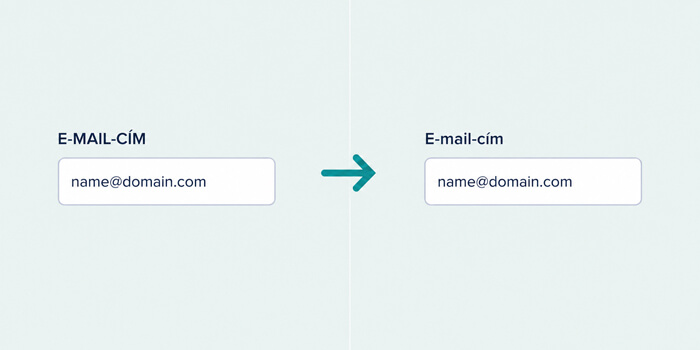
A nagybetűs szöveg általában nehezebben és lassabban olvasható, ezért ne használd az űrlap törzsszövegében — ideértve a címkéket, a placeholder szövegeket és a segítő szövegeket is. A csupa nagybetű általában elfogadható, ha takarékosan használod, például szekciócímekben, gombokon vagy ikonokban.
31. Ne egyszerűsíts túl: csak a felesleges mezőket hagyd el
Ezt már említettem, de érdemes megismételni: a kevesebb űrlapmező jobb, mint a több. Ugyanakkor kontraproduktív annyira lerövidíteni az űrlapot, hogy az már nem gyűjti be a szükséges információkat. A paradox mondás szerint, amelyet időnként Albert Einsteinnek tulajdonítanak: „Mindent olyan egyszerűvé kell tenni, amennyire csak lehet, de nem egyszerűbbé.”
Használhatóság és validáció, vagyis az adatok ellenőrzése
Miután az űrlap UI designja és szövegezése elkészült, ideje áttekinteni néhány funkcionálisabb design komponenst és interakciót, amelyeket majd kommunikálni kell a fejlesztőcsapat felé.
32. Asztali felületen: tedd az űrlapot billentyűzettel is jól használhatóvá
A felhasználóknak képesnek kell lenniük arra, hogy kizárólag billentyűzettel elérjenek, aktiváljanak és szerkesszenek minden mezőt.
A gyakorlott felhasználók gyakran intenzíven használják a billentyűzetet. Számukra fontos, hogy a Tab billentyűvel végig tudjanak haladni az űrlapon, és el tudják végezni a szükséges módosításokat anélkül, hogy levennék a kezüket a billentyűzetről.
33. Tedd jól láthatóvá a fókuszállapotokat
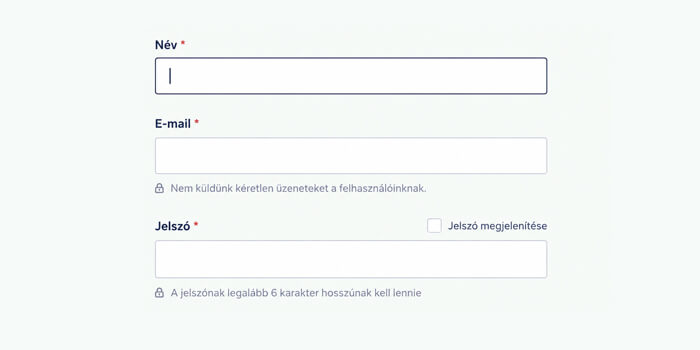
A fókuszállapot azt mutatja meg, hogy a felhasználó éppen melyik mezőn, gombon vagy más interaktív elemen áll. Ez különösen fontos azoknak, akik billentyűzettel, például a Tab billentyűvel haladnak végig az űrlapon.
A fókusz ne csak technikailag legyen jelen, hanem vizuálisan is legyen jól észrevehető. Használhatsz például erősebb keretet, kontrasztos kiemelést vagy enyhe háttérváltozást. Fontos, hogy a fókuszállapot ne csak színnel legyen jelezve, mert ez akadálymentességi problémát okozhat.
A jól látható fókuszállapot segít abban, hogy a felhasználó ne veszítse el a helyét az űrlapban, gyorsabban haladjon, és kevesebb hibát kövessen el kitöltés közben.
34. Tedd gyorsabbá az űrlapkitöltést automatikus kitöltéssel és prediktív szövegbevitellel
Az olyan funkciók, mint az automatikus kitöltés és a prediktív szövegbevitel, a korábbi bejegyzések alapján automatikusan kitöltenek gyakran használt adatokat, például neveket és címeket. Ez csökkenti a gépelés mennyiségét, gyorsítja a kitöltést, és kevésbé körülményessé, felhasználóbarátabbá teszi a folyamatot.
35. Alapértelmezett értékek beállítása
Kerüld a statikus alapértelmezett értékek használatát, kivéve akkor, ha megalapozottan feltételezhető, hogy a felhasználók nagyon nagy része — például körülbelül 90%-a — valóban azt az értéket fogja választani. Ez különösen igaz a kötelező mezőkre.
Miért? Mert könnyen hibákat okozhatsz vele. Az emberek online gyorsan átfutják az űrlapokat, ezért nem érdemes abból kiindulni, hogy minden választási lehetőséget alaposan végignéznek. Előfordulhat, hogy egyszerűen átugorják azokat a mezőket, amelyekben már eleve szerepel valamilyen érték.
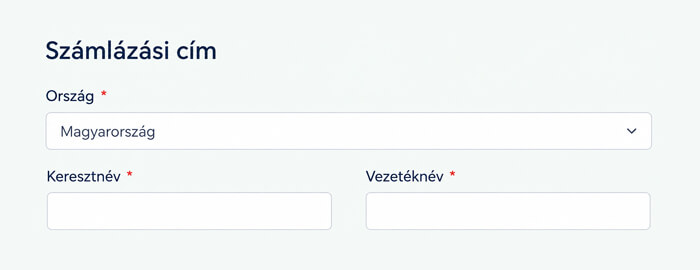
Az intelligens alapértelmezések viszont gyorsabbá és pontosabbá tehetik az űrlap kitöltését. Például előre kiválaszthatod a felhasználó országát a földrajzi helyadatai alapján. Ezeket azonban továbbra is óvatosan kell használni, mert a felhasználók hajlamosak változatlanul hagyni az előre kiválasztott mezőket.
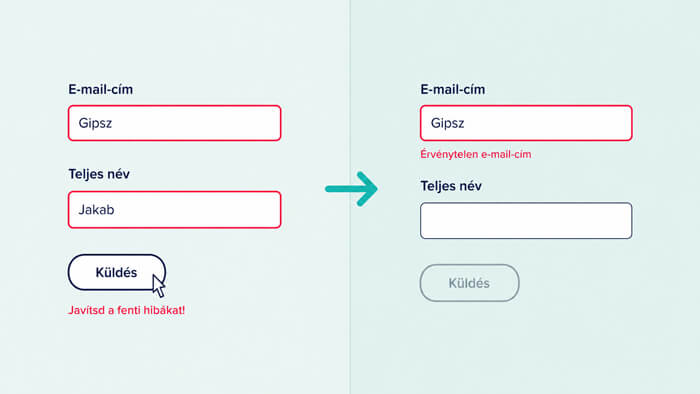
36. Részesítsd előnyben az inline validációt a küldéskori validációval szemben
Jobb, ha a felhasználó adatbevitelét menet közben ellenőrzöd, nem pedig akkor végzed el az összes ellenőrzést, amikor megpróbálja elküldeni az űrlapot vagy továbblépni a következő képernyőre. Ennek részben az az oka, hogy az adott hibát akkor érdemes kezelni, amikor a felhasználó még az adott információn gondolkodik; részben pedig az, hogy a küldéskor megjelenő hibák megszakítják a felhasználó előrehaladását, és növelik annak esélyét, hogy inkább feladja, mintsem kijavítsa a hibát.
Ahol indokolt, a rendszer adjon olyan információt is, amely segít pontosan azonosítani a hiba természetét — például: „úgy tűnik, ez nem elég számjegy”, vagy „erre gondoltál…?”
Fontos, hogy a kliensoldali validáció a felhasználói élményt javítja, de nem helyettesíti a szerveroldali adatellenőrzést.
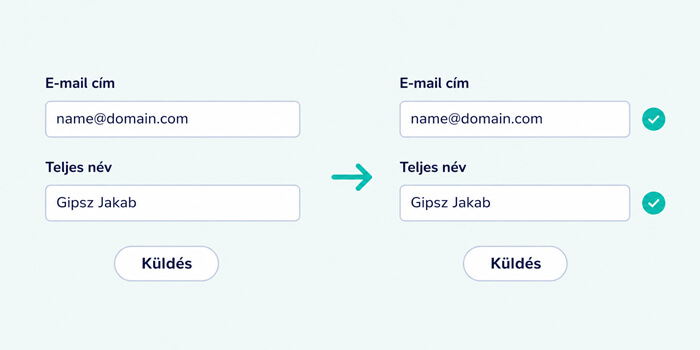
37. Adj pozitív visszajelzést a helyesen kitöltött mezőknél
Az inline validációval megerősítheted, hogy a felhasználó halad a kitöltéssel. Ez jelentheti például azt, hogy egy „pipa” ikon jelenik meg azok mellett a mezők mellett, amelyeket helyesen töltött ki.
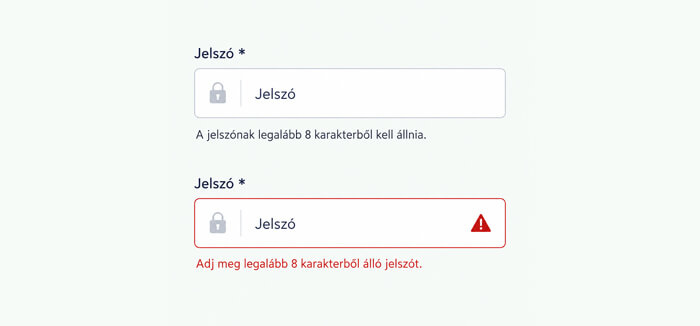
38. Gondoskodj róla, hogy a hibaüzenetek segítsék a felhasználót a hiba kijavításában
Ne feltételezd, hogy a hibaüzenetek önmagukban magyarázó erejűek: az „érvénytelen adat” üzenet egy bankkártyaszám mellett valószínűleg nem segít a felhasználónak megérteni, mi a probléma. Ehelyett használj például ilyet: „úgy tűnik, kimaradt egy számjegy”.
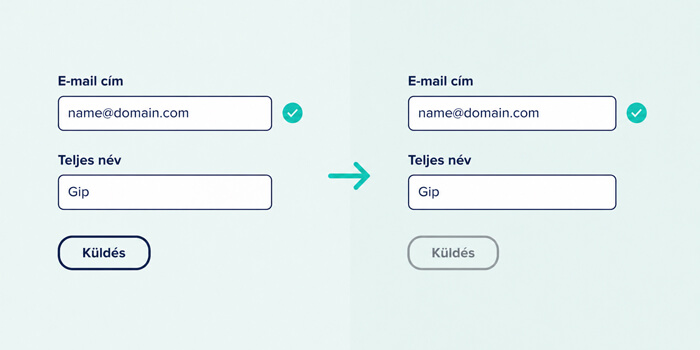
39. A küldés gomb állapotát kezeld tudatosan
A „Küldés”, „Tovább” vagy „Fizetés” gomb állapota egyértelműen jelezze, hogy a felhasználó továbbléphet-e. Bizonyos esetekben jó megoldás lehet a gomb inaktív állapotban tartása, amíg a szükséges mezők nincsenek helyesen kitöltve. Más helyzetekben viszont jobb, ha a gomb aktív marad, és kattintás után pontos, mezőszintű hibaüzenetek mutatják meg, mit kell javítani. A lényeg, hogy a felhasználó mindig értse, miért nem tud továbblépni.
40. Ne használj CAPTCHA-t, csak ha feltétlenül szükséges
A CAPTCHA olyan ellenőrzési mechanizmus, amelynek célja a robotok által automatizált beküldések kiszűrése. A CAPTCHA sok esetben rontja a kitöltési arányt, ezért ahol fontos a konverzió, ott nem érdemes hagyományos CAPTCHA-t használni. Helyette érdemes kevésbé zavaró spamvédelmi megoldásokat választani, például honeypot mezőt, beküldési gyakoriság korlátozását (rate limiting) vagy háttérben működő kockázatelemzést.

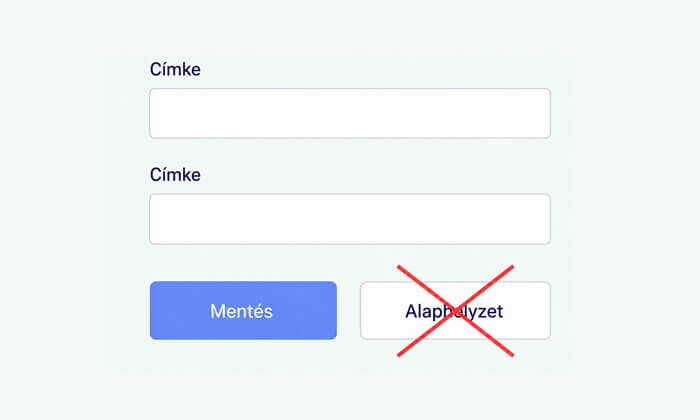
41. A „Reset” / „Alaphelyzet” gomb szinte mindig káros
A Reset gomb lehetővé teszi, hogy a felhasználó az űrlapban megadott összes adatot törölje.
Ha a felhasználó nem pontosan érti, mire való ez a gomb, rákattint, majd azt látja, hogy az űrlap kitöltésére fordított munkája elveszett, az komoly frusztrációt okoz.
Ezért ne használj Reset / Alaphelyzet gombot az űrlapokon. Ez a gomb szinte soha nem segíti a felhasználót, viszont gyakran kárt okoz.
42. Használj megerősítő üzeneteket, ahol indokolt
Fontos vagy nehezen visszavonható műveleteknél érdemes megerősítést kérni az űrlap elküldése előtt. Ilyen lehet például egy álláspályázat, rendelés, foglalás vagy hivatalos jelentkezés beküldése. Egy rövid megerősítő üzenet segíthet, hogy a felhasználó még egyszer ellenőrizze az adatokat, mielőtt véglegesíti a műveletet.
43. Adj egyértelmű visszajelzést sikeres beküldés után
Miután a felhasználó elküldött egy űrlapot, fontos visszajelzést adni arról, hogy a küldés sikeres volt. Legjobb esetben ennek hiánya csak annyit jelent, hogy a felhasználó nem érzi lezártnak a folyamatot. Rosszabb esetben újra beküldheti az űrlapot, ami például duplikált rendeléseket eredményezhet.

Az űrlap hatékonyságának tesztelése
Attól, hogy az űrlap „működik” a design prototípusban, még nem biztos, hogy a weboldalon vagy alkalmazásban való implementáció után is a tervek szerint fog teljesíteni. Az utolsó űrlaptervezési tippek a tesztelés fontosságáról szólnak — és néhány konkrét elemről, amelyet érdemes ellenőrizni.
44. Teszteld az összes űrlapmezőt és változót
Fontos, hogy az űrlapot alaposan teszteld, mielőtt élesíted a weboldalon vagy az alkalmazásban. Többek között az alábbi területeket érdemes ellenőrizni:
- Inputmező adatai: ellenőrizd, hogy az űrlapból érkező adatok a megfelelő helyre jutnak-e el.
- Beviteli hibák: ha az űrlapot hibásan töltik ki, a hibaüzenetek valóban úgy jelennek meg, ahogyan megterveztétek?
- Feltételes logika: ha az inputmezők feltételes logikára épülnek, teszteld az összes útvonalat és változót.
45. Teszteld és optimalizáld az űrlapot minden fontosabb böngészőre
Az űrlapok erősen támaszkodhatnak arra, ahogyan a böngésző a HTML űrlapelemeket kezeli, ezért különböző eszközökön és platformokon váratlan problémák jelenhetnek meg. Kezdd a leggyakoribb böngészőkkel, de ne hanyagold el a szélsőséges eseteket sem.
A mobilos adatbevitel egészen más élmény, mint az asztali gépes, ezért biztosíts elegendő időt és erőforrást mindkét eszközformátum tesztelésére és optimalizálására.
46. Teszteld az űrlap mobilbarátságát
Mindig jó ötlet ellenőrizni, hogy az űrlapmezők könnyen használhatók és beküldhetők-e a mobileszközök kisebb képernyőin. A különböző eszközök eltérő vizuális és használhatósági korlátokat jelentenek. Egy űrlap, amely desktopon jól működik egyetlen képernyőként, mobilon túl sok lehet egy képernyőn. Ilyenkor érdemes mobilon többképernyős mintára váltani a szűk vagy túl hosszú egyképernyős elrendezés helyett.
47. Teszteld az űrlap sebességét
Az űrlap sebessége gyakran elhanyagolt szempont a tesztelés során. Vedd figyelembe az alábbi metrikákat:
- Mennyi időbe telik, amíg a rendszer betölti és megjeleníti az űrlapot.
- Mennyi időbe telik a felhasználónak az űrlap kitöltése.
- Hogyan viszonyul a tényleges kitöltési idő a felhasználói elvárásokhoz.
- Mennyi időbe telik, amíg a rendszer feldolgozza az űrlapot, és megjeleníti a befejezési állapotot vagy üzenetet.
Arra is figyelj, hogy a túl hirtelen képernyőváltás zavaró lehet. Ha egy több lépésből álló űrlap azonnal a következő képernyőre ugrik, előfordulhat, hogy a felhasználó nem érzékeli a változást. Ilyenkor egy rövid vizuális átmenet vagy állapotjelzés segíthet megérteni, hogy az űrlap továbblépett.
48. Vonj be valódi felhasználókat
Ha van rá időd és erőforrásod, értékes lehet élesítés előtti felhasználói tesztelést végezni az új űrlappal. Ez lehetővé teszi, hogy konkrét feladatokat adj a résztvevőknek, megfigyeld, hogyan reagálnak az űrlap kitöltési élményére, majd kritikus visszajelzést gyűjts tőlük a folyamat végén.
49. Élesítés után A/B teszteld az űrlapot
A tesztelésnek nem szabad véget érnie csak azért, mert a design élesedett. Tovább kísérletezhetsz — például különböző inputmezőkkel, címkékkel, elrendezésekkel és szövegekkel — még akkor is, amikor az űrlap már él. Az A/B tesztelési módszerrel összehasonlíthatod a különböző designok relatív teljesítményét, legyen szó konverzióról, folyamat közbeni lemorzsolódásról, kitöltési időről vagy más fontos metrikákról.
Űrlaptervezési ellenőrzőlista
Az alábbi űrlaptervezési ellenőrzőlista segít gyorsan átnézni, hogy egy webes űrlap felhasználóbarát, érthető, akadálymentes és konverzióra optimalizált-e.
Mezők és információs hierarchia
- Csak olyan mezőt kérj be, amelyre valóban szükség van.
- Az opcionális mezőket egyértelműen jelöld, például „(opcionális)” megjelöléssel.
- A mezők sorrendje kövesse a felhasználó gondolkodását.
- Az egyszerű, kevésbé érzékeny kérdések kerüljenek az űrlap elejére.
- Az összetartozó mezőket csoportosítsd logikailag és vizuálisan is.
- Hosszú űrlapnál használj szekciókat, több lépést vagy több képernyőt.
Űrlapelrendezés és vizuális design
- Az űrlap legyen jól látható helyen az oldalon.
- Használj egyoszlopos elrendezést, ha a cél a gyors és hibamentes kitöltés.
- A mezőcímkéket helyezd az inputmezők fölé.
- A címke, a mező és a segítő szöveg vizuálisan tartozzon össze.
- A jelölőnégyzeteket, rádiógombokat és listákat lehetőleg függőlegesen rendezd el.
- A mezők mérete utaljon a várt bevitel hosszára.
- A telefonszámot, bankkártyaszámot és hasonló adatokat ne bontsd feleslegesen több mezőre.
- A gombok, mezők és legördülők legyenek érintésbarát méretűek mobilon is.
- A kontraszt legyen megfelelő szövegek, mezők, ikonok és állapotjelzések esetén.
- A márkaarculat támogassa az űrlap felismerhetőségét, de ne rontsa az olvashatóságot.
UX-szövegírás és bizalomépítés
- A mezőcímkék legyenek rövidek, pontosak és közérthetők.
- Ne használj placeholder szöveget címke helyett.
- A segítő szöveget ott jelenítsd meg, ahol a felhasználónak szüksége van rá.
- Tedd egyértelművé a kötelező formátumokat, például dátum, telefonszám vagy kártyaszám esetén.
- Magyarázd el, miért kérsz be érzékeny vagy bizalmas adatot.
- Az adatvédelmi tájékoztató legyen könnyen megtalálható.
- Az opt-in jelölőnégyzetek legyenek egyértelműek, és ne legyenek előre bepipálva, ha ehhez nincs megfelelő jogalap.
- A gombszövegek konkrét műveletet írjanak le, például „Feliratkozás”, „Ajánlatkérés elküldése” vagy „Fiók létrehozása”.
Használhatóság és validáció
- Az űrlap legyen teljesen használható billentyűzettel is.
- A fókuszállapot mindig legyen jól látható.
- Használj automatikus kitöltést, ahol ez gyorsítja és pontosabbá teszi a kitöltést.
- Az alapértelmezett értékeket csak akkor használd, ha valóban nagy valószínűséggel helyesek.
- A hibákat lehetőleg inline validációval, az érintett mező mellett jelezd.
- A hibaüzenet mondja meg, mi a probléma és hogyan javítható.
- A helyesen kitöltött mezőknél adhatsz pozitív visszajelzést.
- A küldés gomb állapota legyen egyértelmű: a felhasználó értse, mikor tud továbblépni és mikor nem.
- Ne használj Reset vagy Alaphelyzet gombot, mert könnyen adatvesztést okozhat.
- CAPTCHA-t csak akkor használj, ha valóban szükséges, és nincs kevésbé zavaró alternatíva.
- Beküldés után jelenjen meg egyértelmű sikerüzenet vagy következő lépés.
Tesztelés és optimalizálás
- Teszteld az összes mezőt, mezőállapotot és hibaágat.
- Ellenőrizd, hogy az adatok a megfelelő rendszerbe érkeznek-e.
- Teszteld az űrlapot a legfontosabb böngészőkben.
- Teszteld mobilon, tableten és asztali gépen is.
- Mérd az űrlap betöltési idejét, kitöltési idejét és feldolgozási idejét.
- Figyeld, mely mezőknél hibáznak vagy esnek ki a felhasználók.
- Ha lehetséges, vonj be valódi felhasználókat a tesztelésbe.
- Élesítés után A/B tesztekkel optimalizáld a mezőket, címkéket, gombszövegeket és elrendezéseket.
Gyakran Ismételt Kérdések
Mi az űrlaptervezés?
Az űrlaptervezés a webes űrlapok mezőinek, elrendezésének, szövegezésének, validációjának és interakcióinak tudatos megtervezése. Célja, hogy a felhasználó gyorsan, érthetően és minél kevesebb hibával tudja megadni a szükséges adatokat.
Miért fontos az űrlap UX?
Az űrlap UX azért fontos, mert az űrlap gyakran a konverziós folyamat egyik legkritikusabb pontja. Ha az űrlap túl hosszú, zavaros, nehezen használható vagy nem ad egyértelmű visszajelzést, a felhasználó könnyen félbehagyhatja a kitöltést.
Milyen a jó webes űrlap?
A jó webes űrlap rövid, logikusan felépített, vizuálisan áttekinthető és könnyen kitölthető. Egyértelmű mezőcímkéket, jól látható fókuszállapotokat, érthető hibaüzeneteket, megfelelő validációt és világos gombszövegeket használ.
Hogyan lehet javítani egy űrlap konverzióját?
Egy űrlap konverziója javítható a felesleges mezők eltávolításával, az egyoszlopos elrendezéssel, az érthető mezőcímkékkel, a jó hibaüzenetekkel, az automatikus kitöltéssel és a bizalomépítő elemekkel. Fontos az is, hogy az űrlapot mobilon, desktopon és valódi felhasználókkal is teszteld.
Hány mező legyen egy űrlapon?
Egy űrlapon csak annyi mező legyen, amennyi az adott cél eléréséhez valóban szükséges. Minél több adatot kérsz be, annál nagyobb a kitöltési teher és annál nagyobb lehet a lemorzsolódás. Az opcionális mezőket érdemes kritikusan felülvizsgálni.
Hova kerüljenek a mezőcímkék az űrlapon?
A mezőcímkéket általában az inputmezők fölé érdemes helyezni. Ez segíti a gyors függőleges olvasást, csökkenti a szemmozgást, és különösen mobilon teszi könnyebben értelmezhetővé az űrlapot.
Miért nem jó placeholder szöveget használni címkeként?
A placeholder szöveg nem jó címkeként, mert eltűnik, amikor a felhasználó gépelni kezd, gyakran gyengébb kontrasztú, és akadálymentességi problémákat is okozhat. A jó megoldás az, ha a címke mindig látható, a placeholder pedig csak példát vagy formátumot mutat.
Mit jelent az inline validáció?
Az inline validáció azt jelenti, hogy az űrlap már kitöltés közben visszajelzést ad a hibákról vagy a helyesen megadott adatokról. Ez segít abban, hogy a felhasználó azonnal javítani tudja a hibát, ne csak az űrlap elküldése után szembesüljön vele.
Milyen legyen egy jó hibaüzenet az űrlapon?
Egy jó hibaüzenet pontosan megmondja, mi a probléma, és azt is, hogyan javítható. Az „Érvénytelen adat” típusú üzenetek helyett jobb például ez: „Úgy tűnik, kimaradt egy számjegy a kártyaszámból.”
Mikor érdemes több lépésre bontani egy űrlapot?
Akkor érdemes több lépésre bontani egy űrlapot, ha sok mezőt kell kitölteni, vagy ha az adatok jól elkülöníthető szekciókba rendezhetők. Ilyen lehet például egy fizetési folyamat, ajánlatkérés, regisztráció vagy részletes jelentkezési űrlap.
Miért fontos a mobilbarát űrlaptervezés?
A mobilbarát űrlaptervezés azért fontos, mert kisebb képernyőn nehezebb gépelni, választani és hibát javítani. Mobilon különösen fontosak a nagyobb érintési felületek, az egyoszlopos elrendezés, a megfelelő billentyűzet megjelenítése és a rövid, egyértelmű mezőcímkék.
Hogyan érdemes tesztelni egy webes űrlapot?
Egy webes űrlapot technikailag, használhatósági és konverziós szempontból is tesztelni kell. Ellenőrizni kell a mezőket, a validációt, a hibaüzeneteket, a mobilos működést, a böngészőkompatibilitást, a betöltési sebességet és azt is, hogy valódi felhasználók hol akadnak el a kitöltés során.
Összefoglalás
A hatékony űrlaptervezés nem áll meg a vizuális esztétikánál. Az űrlap megjelenése fontos, de önmagában nem elég: a jó űrlaphoz átgondolt mezőstruktúra, világos UX-szövegírás, következetes interakciós design, érthető validáció és rendszeres tesztelés is szükséges.